

Support macOS - Guide d'installation ISL
Suivez les étapes ci-dessous pour installer et autoriser ISL Light Client sur votre Mac, permettant à notre équipe technique de vous assister à distance.
Vérifier votre version de macOS
Identifions la version de votre système d'exploitation
Cliquez sur le logo Apple en haut à gauche de votre écran, puis sélectionnez "À propos de ce Mac".
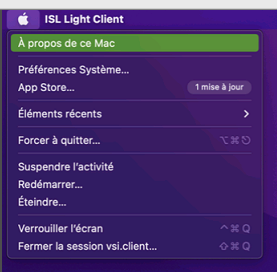
Menu Apple > À propos de ce Mac
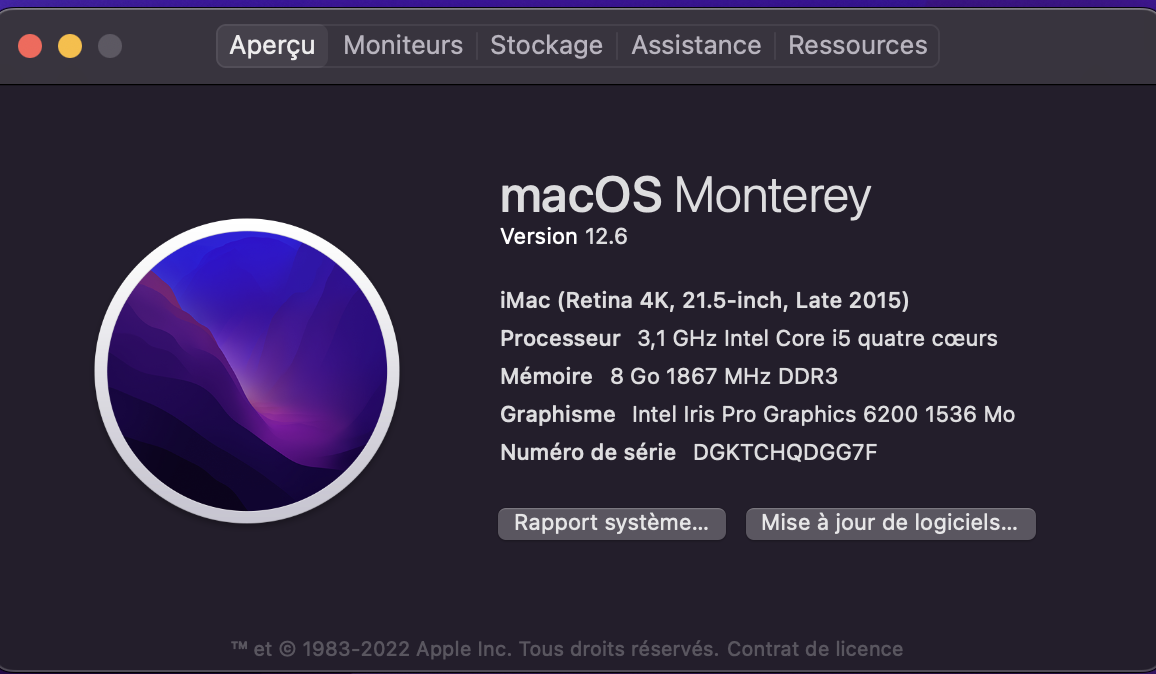
Information sur votre version macOS
Note : Prenez note de votre version de macOS (Monterey, Ventura, Sonoma, etc.) pour référence.
Télécharger et rejoindre ISL
Obtenez le logiciel et rejoignez la session de support
Étape 1 :
Un code vous sera demandé. Notre équipe vous le
fournira lors de votre demande de support.
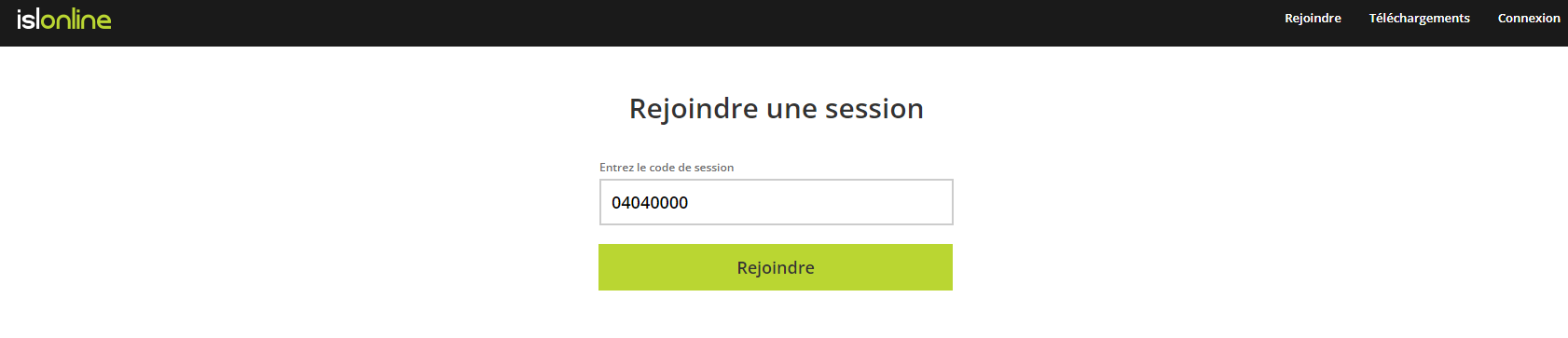
Saisissez le code de session fourni
Étape 2
:
Le fichier ISL sera téléchargé.
Trouvez-le dans vos téléchargements.

Fichier téléchargé dans votre navigateur
Sécurité macOS : C'est normal que macOS vous demande de confirmer l'ouverture d'une application téléchargée depuis Internet. Le logiciel se lancera après votre autorisation.
Lancer ISL Light Client
Exécutez le logiciel et autorisez son ouverture
Étape 1 :
Cliquez sur le fichier
"ISL Light Client"
téléchargé
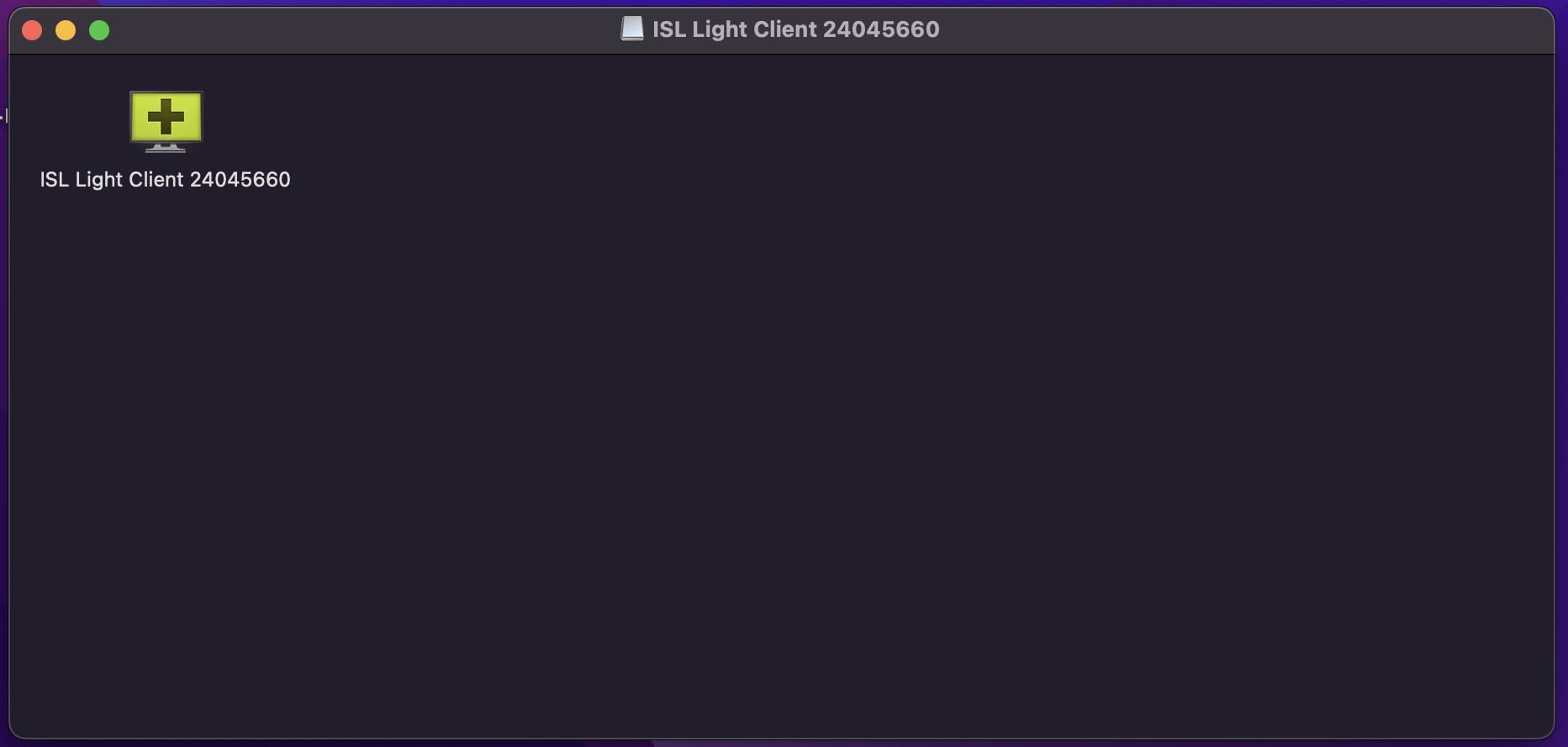
Double-cliquez pour lancer l'application
Étape 2
:
Cliquez sur "Ouvrir" dans la
fenêtre de sécurité
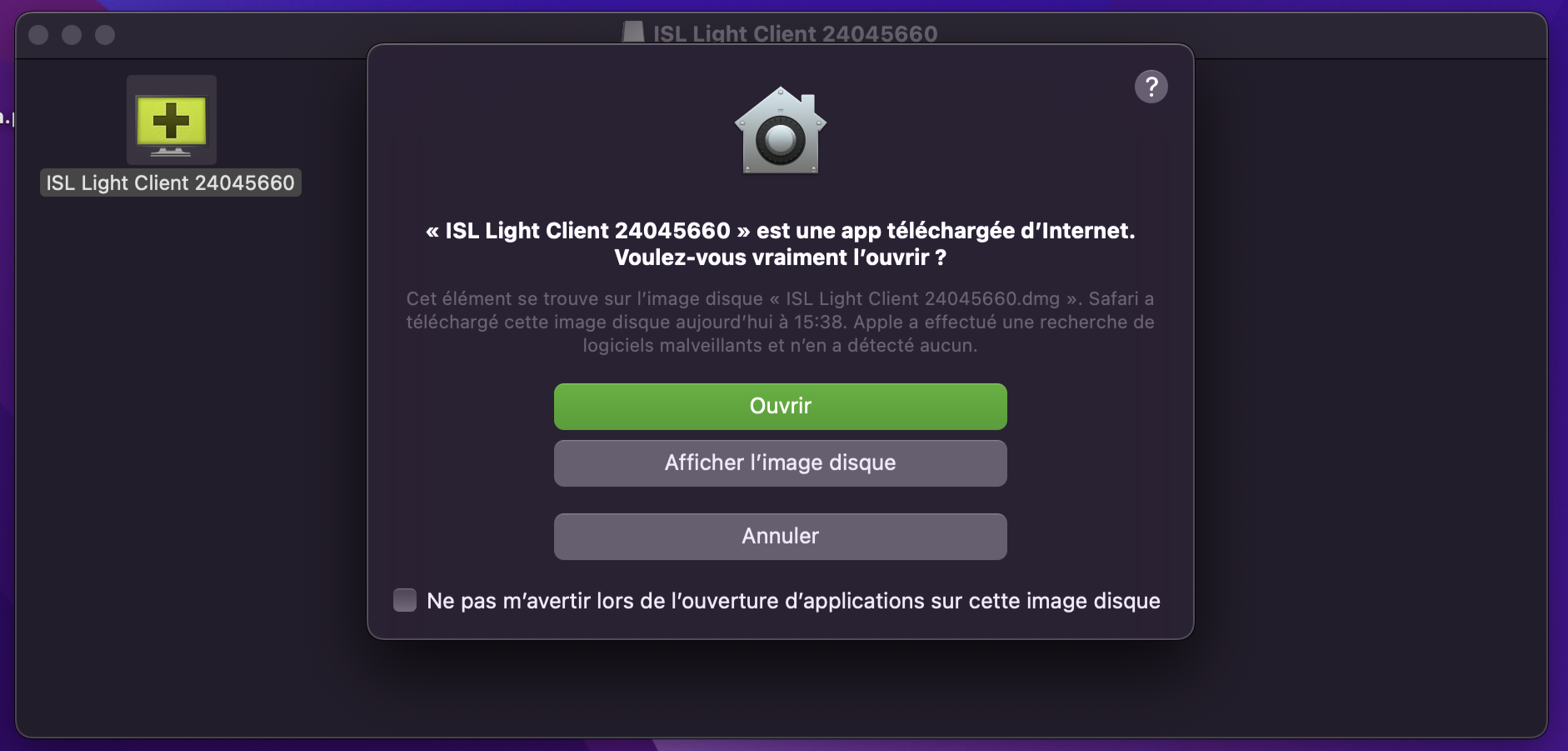
Confirmez l'ouverture de l'application
Sécurité macOS : C'est normal que macOS vous demande de confirmer l'ouverture d'une application téléchargée depuis Internet. Le logiciel se lancera après votre autorisation.
Autoriser ISL Light Client Client
Configurez les autorisations nécessaires pour la télémaintenance
A Ouvrir les Préférences Système
Cliquez sur le logo Apple en haut à gauche, puis sélectionnez "Préférences Système" (ou "Réglages Système" sur les versions récentes).
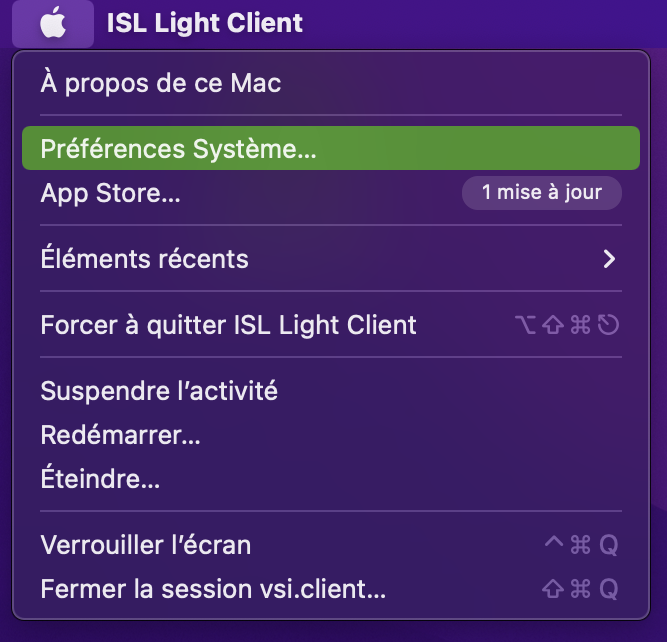
Accès aux Préférences Système
B Sécurité et Confidentialité
Accédez à l'onglet "Sécurité et confidentialité", puis sélectionnez "Confidentialité".
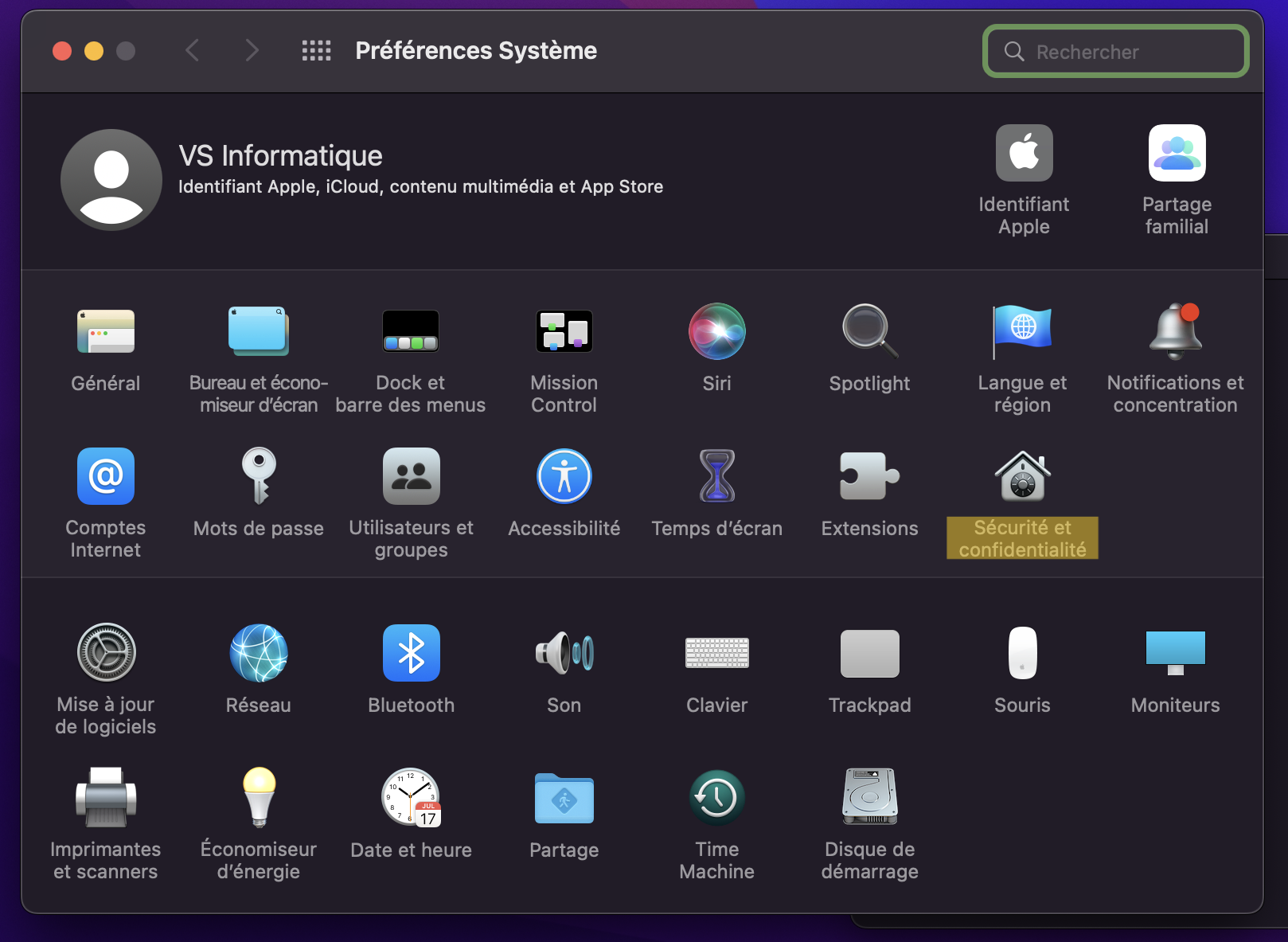
Onglet Sécurité et confidentialité
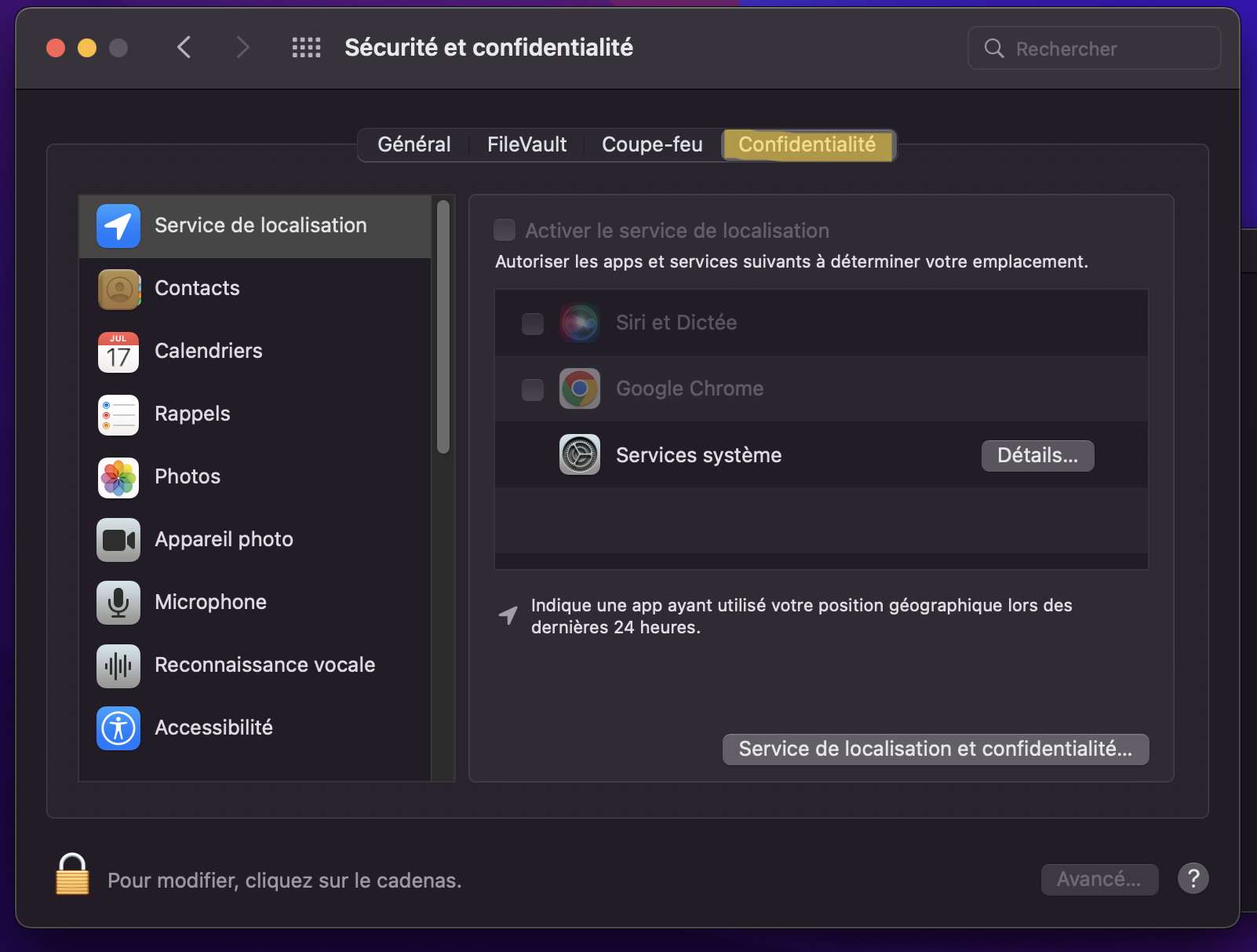
Section Confidentialité
C Activer l'Accessibilité
- Dans le menu de gauche, sélectionnez "Accessibilité"
- Cliquez sur le cadenas en bas à gauche
- Entrez votre mot de passe administrateur
- Cochez la case "ISL Light Client"
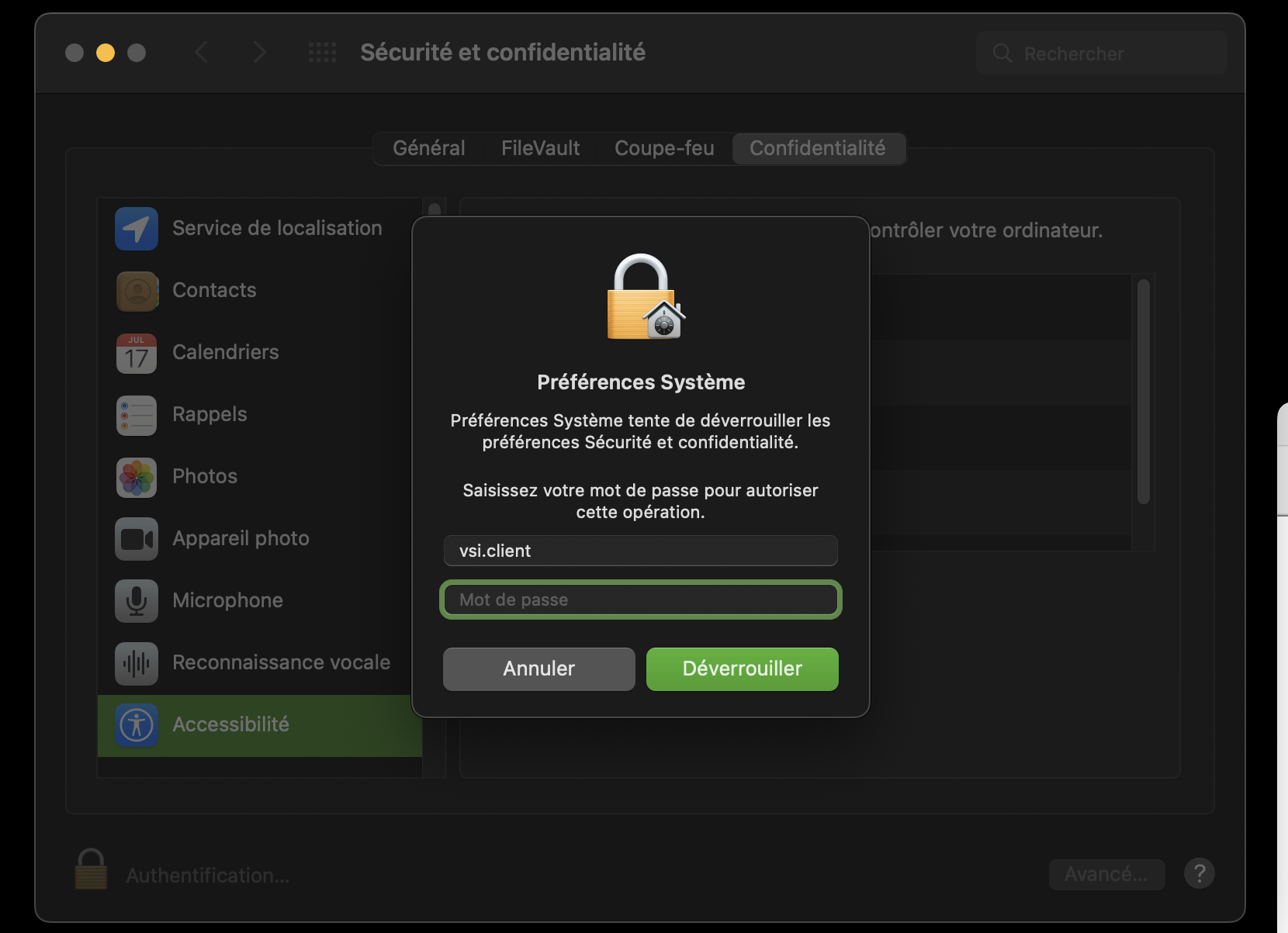
Déverrouiller avec mot de passe
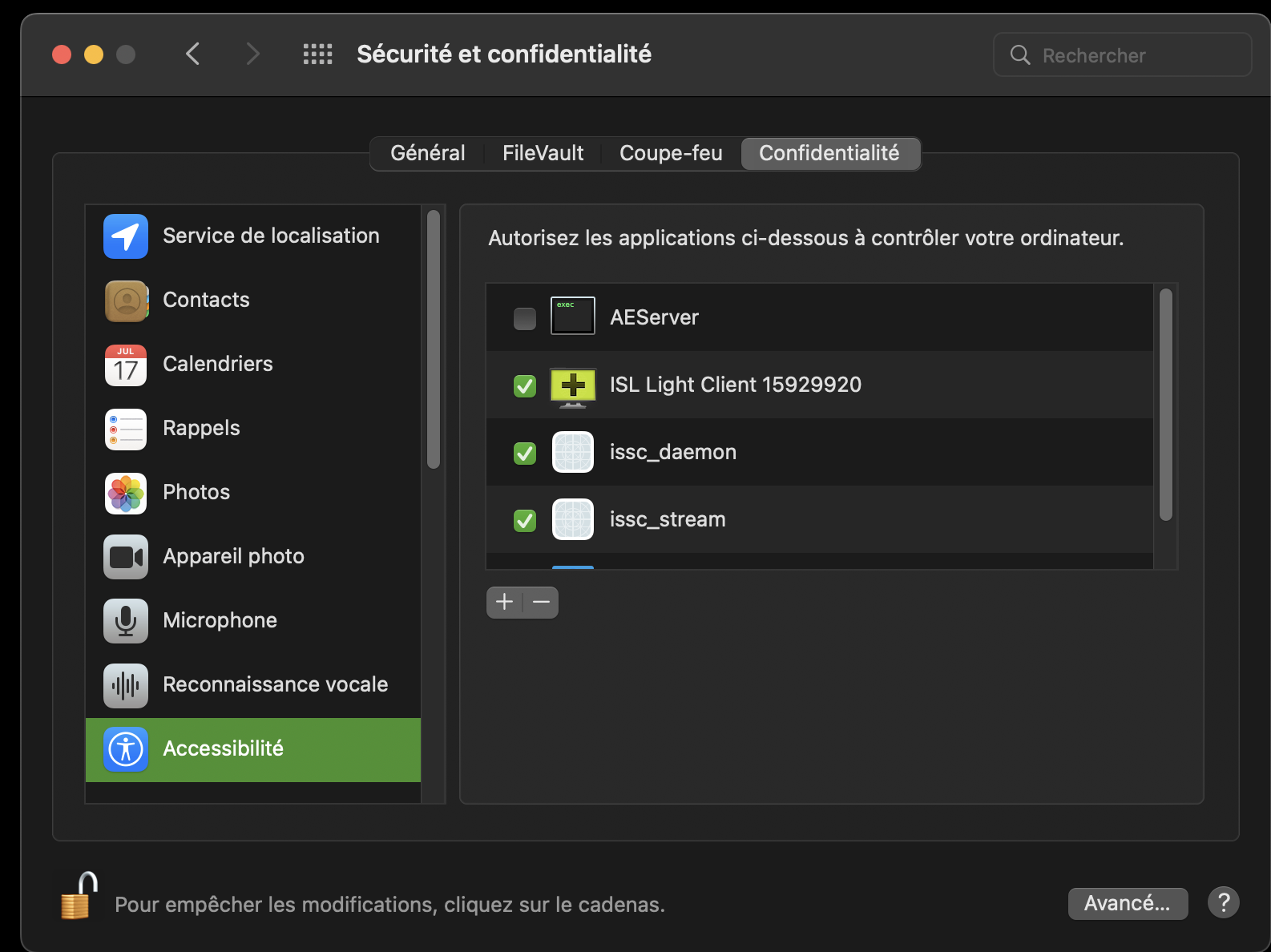
Cocher ISL Light Client
D Activer l'Enregistrement de l'écran
- Dans le même menu, sélectionnez "Enregistrement de l'écran"
- Cochez la case "ISL Light Client"
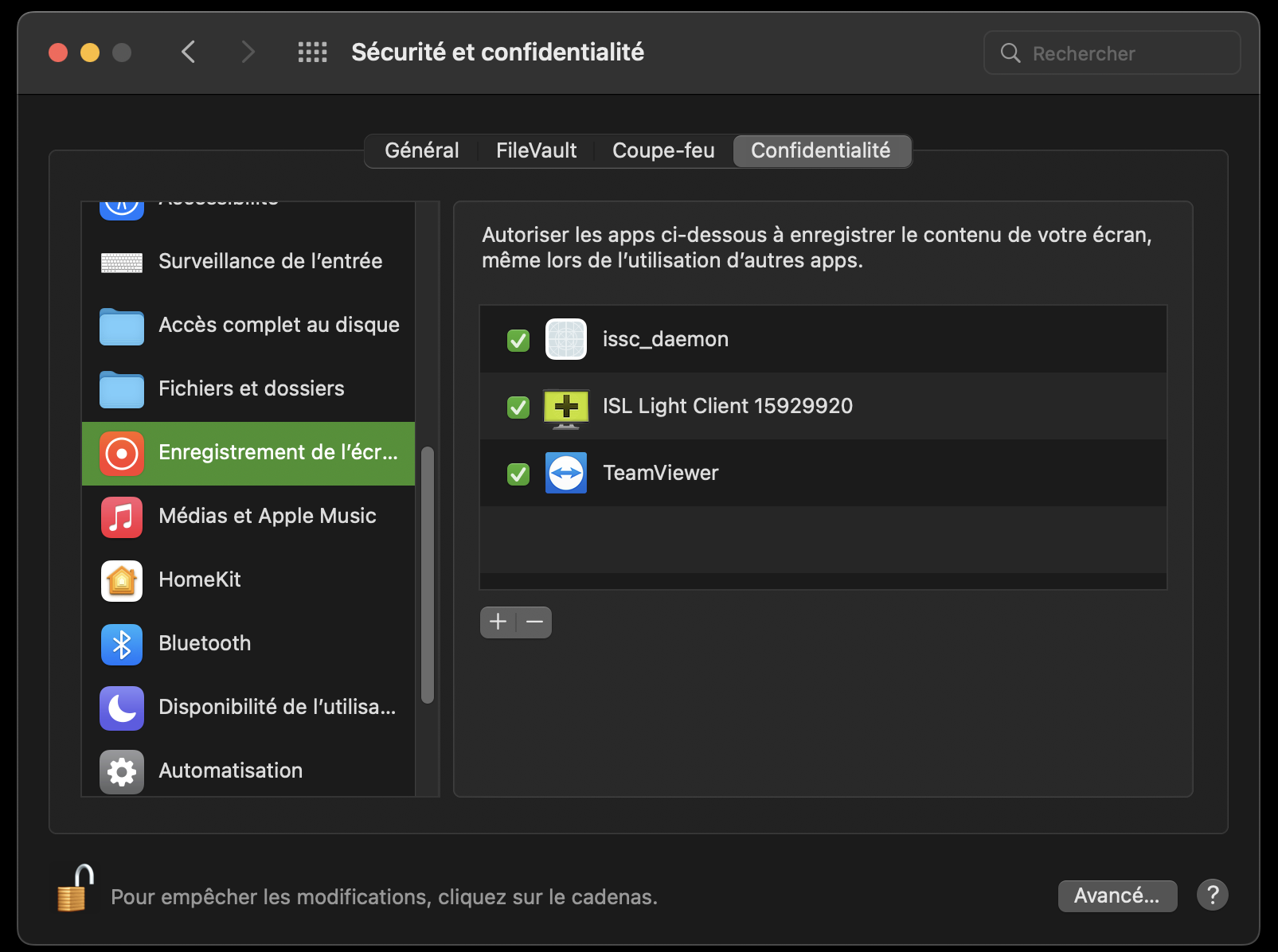
Activer l'enregistrement de l'écran
Dernière étape importante !
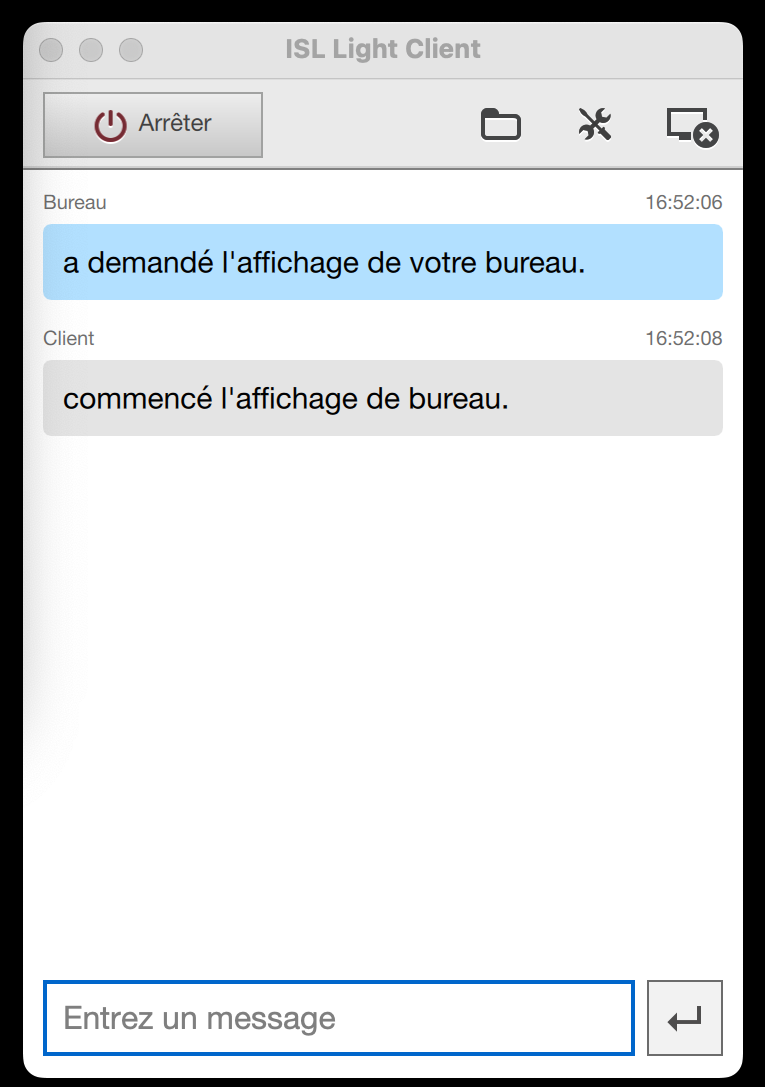
Une fois les autorisations activées, retournez sur le client ISL Light Client. Cliquez sur "Arrêter", puis sur "Commencer" pour redémarrer la session avec les nouvelles autorisations.
Besoin d'assistance ?
Notre équipe de support est à votre disposition pour vous aider.
-
Support Téléphonique
+41 27 721 6000